
10 tests simples pour améliorer l'accessibilité de votre site
 François-Xavier Lair
 Henri Gauffriau
Et si nous faisions plus ample connaissance ?

Et vous dans tout ça ?
L'accessibilité,
c'est un droit
Mettre le Web et ses services à la disposition de tous les individus, quel que soit leur matériel ou logiciel, leur infrastructure réseau, leur langue maternelle, leur culture, leur localisation géographique, ou leurs aptitudes physiques ou mentales.
Tim Berners-Lee, créateur du World Wide Web Consortium (W3C) 1994
Quelques chiffres
- 80% des handicaps sont invisibles
- Les personnes en fauteuil roulant représentent 2% des personnes en situation de handicap
- [...]
Nous sommes valides de façon temporaire
- 80% des types de handicap surviennent entre 18 et 64 ans
- 20% Personnes se retrouvent une fois en situation de handicap temporaire dans sa vie
- Jusqu’à 30% chez les seniors
Sources : INSEE, Direction de la recherche des études de l’évaluation et des statistiques (DREES)
Les easy checks ce n'est pas le RGAA
- Ça ne remplace pas un audit
- mais ça reste une méthode basée sur une checklist du W3C
Quand faire ces tests ?
Sur un nouveau projet
- Tout au long de la production d'un site/application
- À chaque fin de sprint
Cela permet d'éviter l'effet boule de neige
Quand faire ces tests ?
Sur un projet existant
- Il n'est jamais trop tard
- Commencer par tester les parcours clés
- Intégrer les ajustements au backlog du projet
- Et profiter des ajouts de fonctionnalités pour faire des correctifs
Il n'y a pas de secret....
TESTER, TESTER, TESTER...
"Ouais mais moi je fais pas de code..."
Qui fait quoi ?
- Tous les intervenants sont concernés
- Différents niveaux de tests en fonction de l'intervenant
L'accessibilité cela ne repose pas sur une personne, c'est un travail d'équipe
Les easy checks, késako ?
Un petit tour sur la page dédiée du W3C
Le titre de la page
Pour qui, pour quoi ?
- Aveugles ou malvoyants qui utilisent un lecteur d'écran
- SEO
- Permettre aux utilisateurs d'identifier immédiatement le site et la nature des contenus de chaque page
Objectifs
- Il permet de retrouver la page dans l’historique de navigation ou la liste des onglets.
- Contient le nom du site
- Décrit le contenu ou la fonction de la page
- Précise quelle est l'étape en cours d'un processus
- Dans une série de résultats de recherche, précise quel est l'intervalle de résultats affichés.
Quelques exemples
Comment tester
- Regarder l’onglet de votre navigateur
- Inspecter le HTML directement
- Bookmarklet W3C
Le titre de la page
Références
- Règle Opquast n°98, Règle Opquast n°97
- Critères RGAA 8.5 et 8.6
À vous de jouer
À vous de jouer
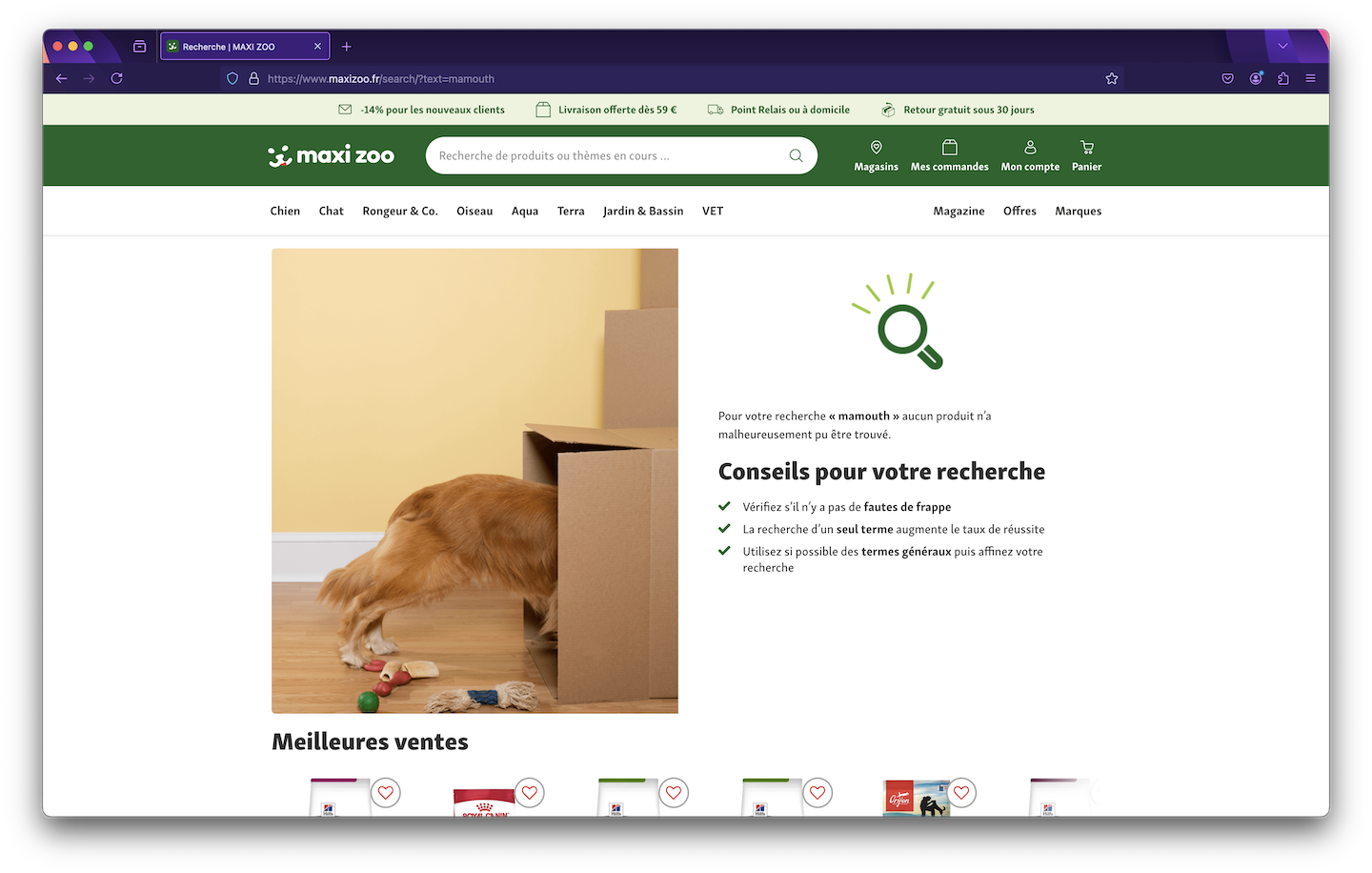
À vous de jouer
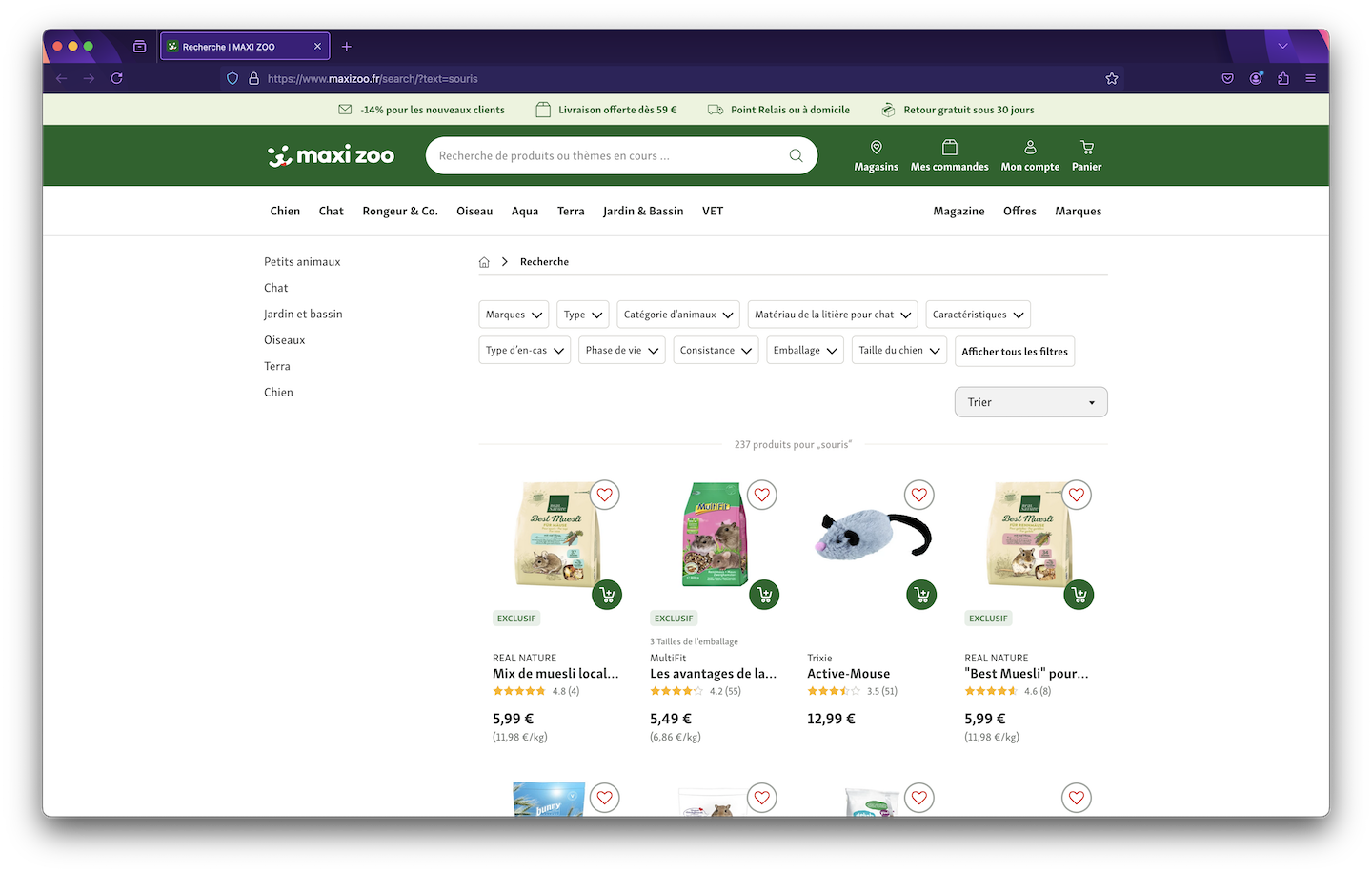
À vous de jouer
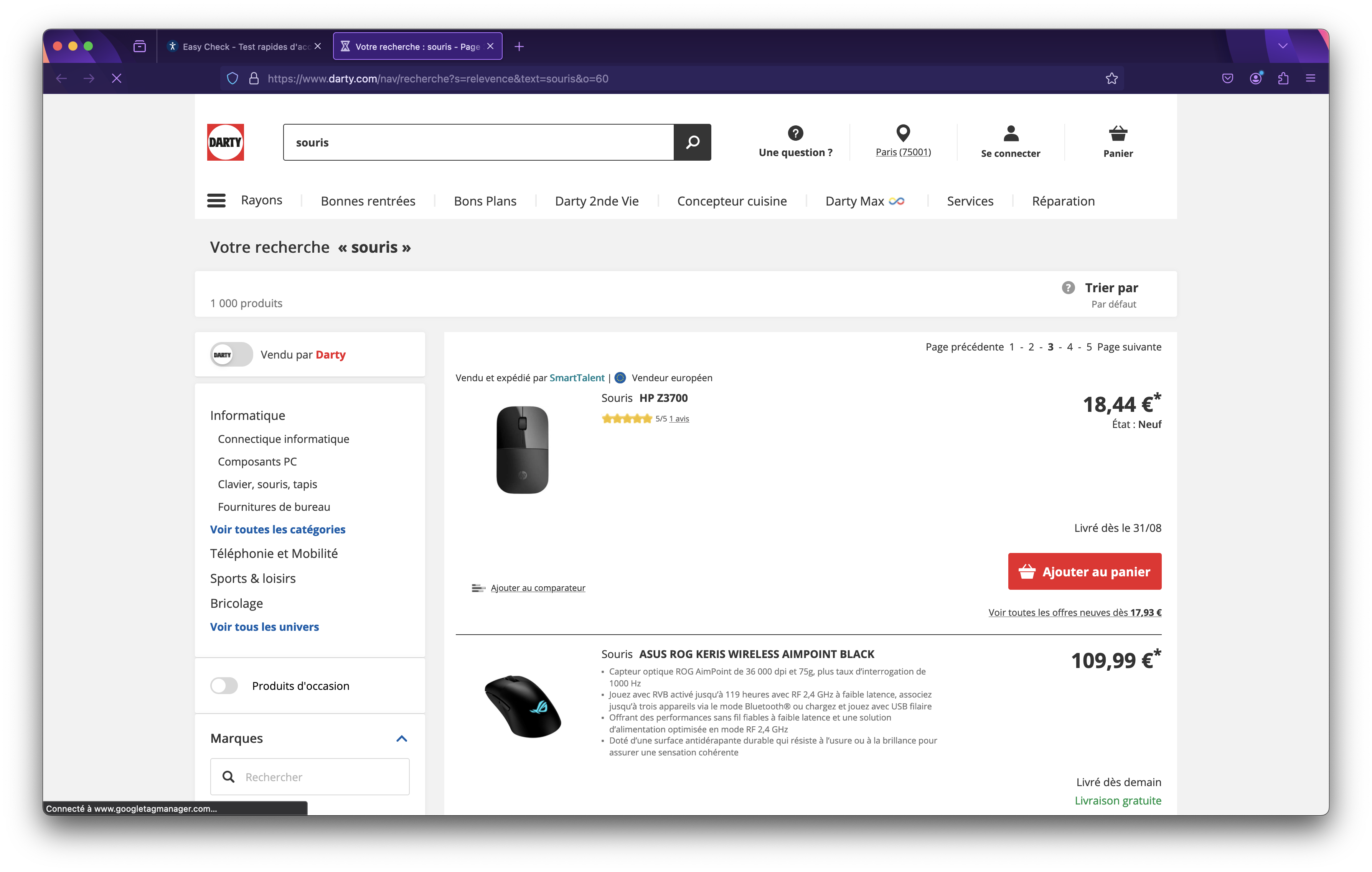
À vous de jouer
À vous de jouer
Votre recherche sur Materiel.net : souris
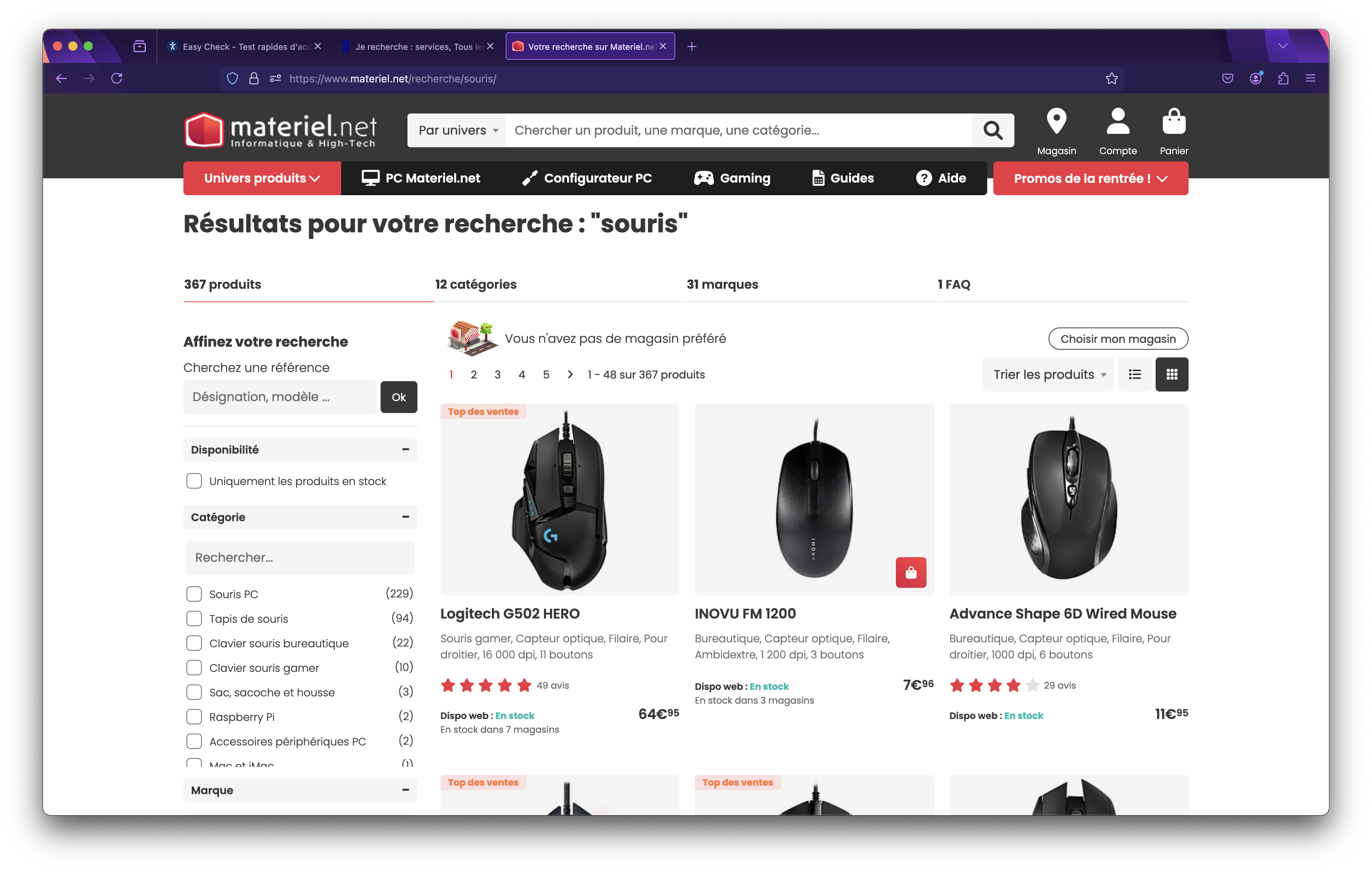
À vous de jouer
Votre recherche sur Materiel.net : souris
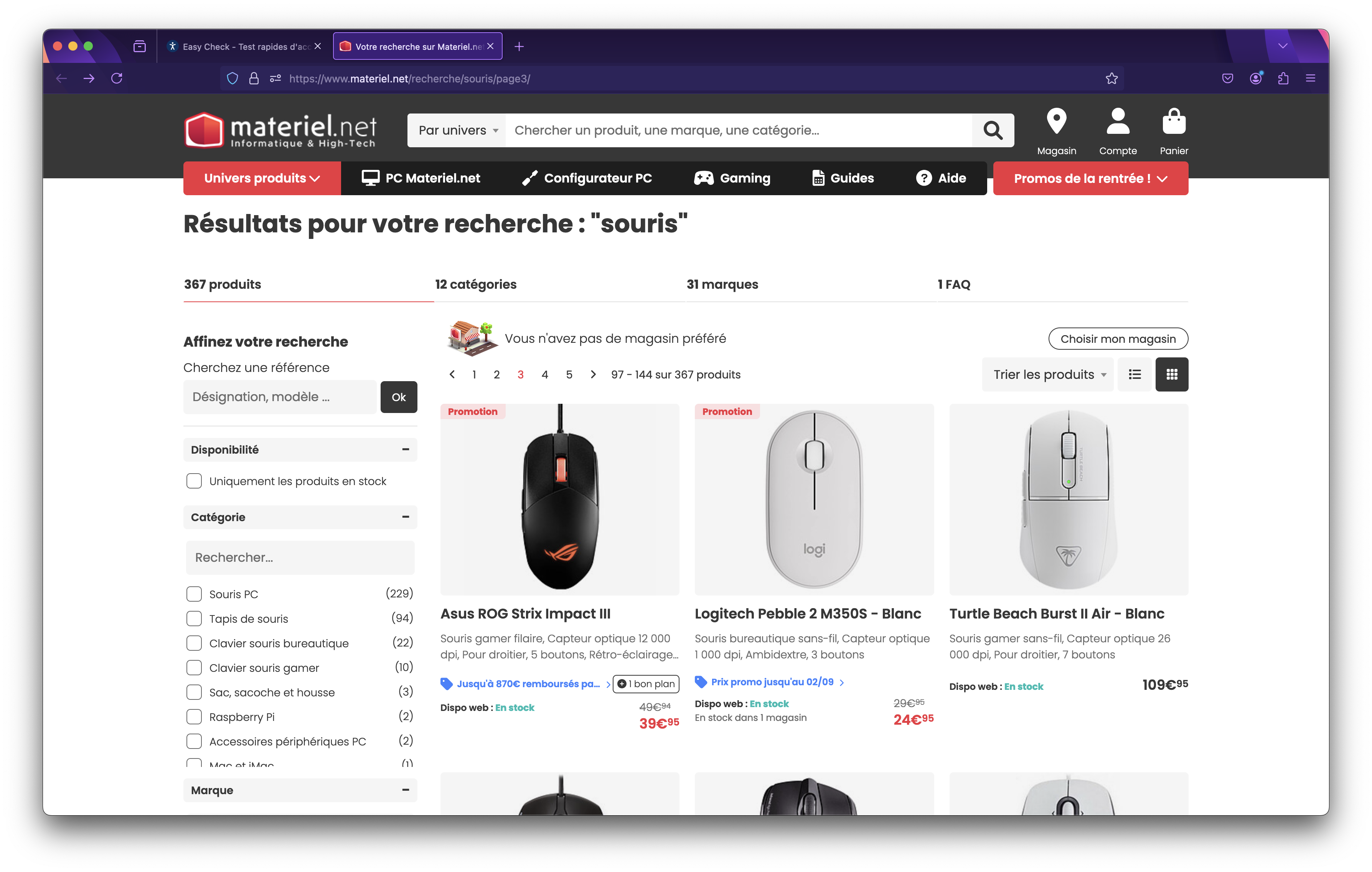
À vous de jouer
Je recherche : services, Tous les types de contenu | 90 résultats | Page 6 | Région Pays de la Loire
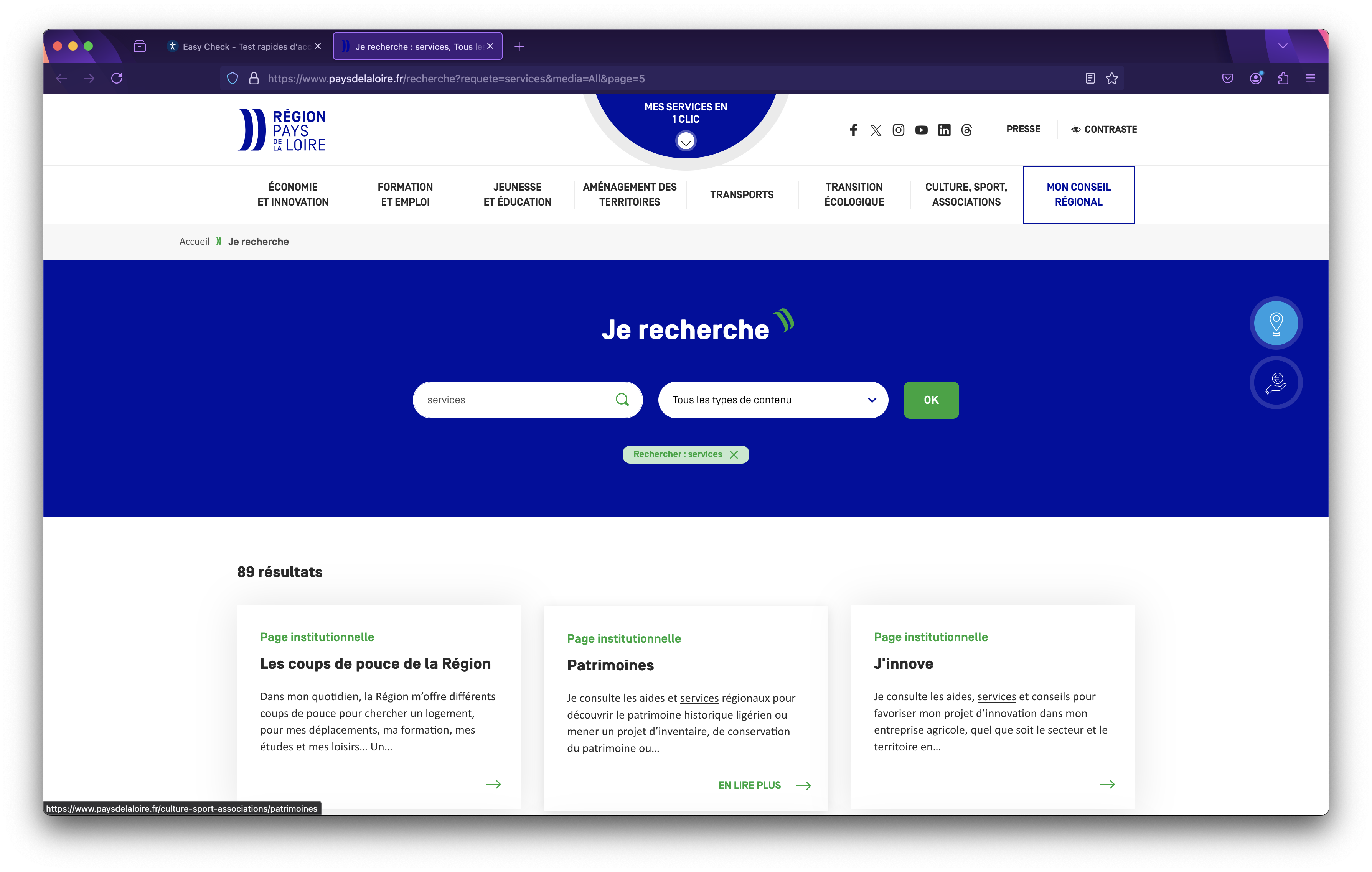
Quelques outils...

Les extensions
- Extension Web Developer Web Developper Firefox - Web Developper Chrome
- Extension aXe
- Extension Heading Maps Heading Maps Firefox - Heading Maps Chrome
- Extension Stylish Extension stylish Firefox Extension stylish Chrome
- Axe DevTools Axe DevTools for Chrome - Axe DevTools extension for firefox
- Tanaguru webext Tanaguru webext for firefox - Tanaguru webext for Chrome
- Assistant RGAA Tanaguru webext for firefox - Tanaguru webext for Chrome
- et (accessoirement) Lighthouse Extension lighthouse pour firefox - Extension lighthouse pour Chrome
Les bookmarklets
Les bookmarklets, liens intégrant du javascript, s'installe dans la barre des favoris de votre navigateur.
Le W3C met à disposition une série de ces "favoris améliorés" sur la page suivante
Les bookmarklets orientés easy-check
Et pour aller plus loin...
Les alternatives d'image
Pour qui, pour quoi ?
- Les personnes aveugles
- Les personnes déficientes visuelles
- Les personnes ayant des handicaps cognitifs
Comment tester
- Extension Web Developer Web Developper Firefox - Web Developper Chrome : Display alt attributes
- Extension aXe
- Bookmarklet W3C
- Inspecter le HTML directement
- Inspecteur d'accessibilité Firefox ou Chrome
Objectif
- Les images de décorations sont ignorées par les outils d'assistances
- Les images porteuses d'informations ont une alternative
Exemples
SVG, glyphes, émoticônes
Activation de l'inspecteur d'accessibilité
Firefox
F12 pour ouvrir les DevTools
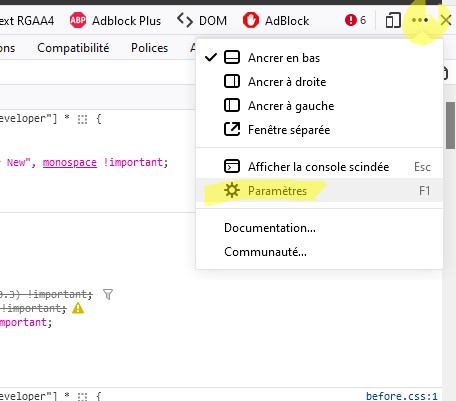
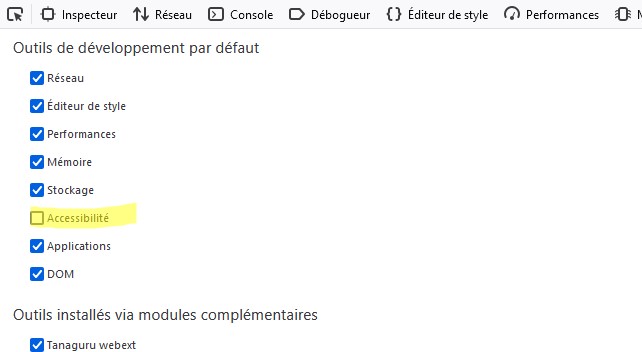
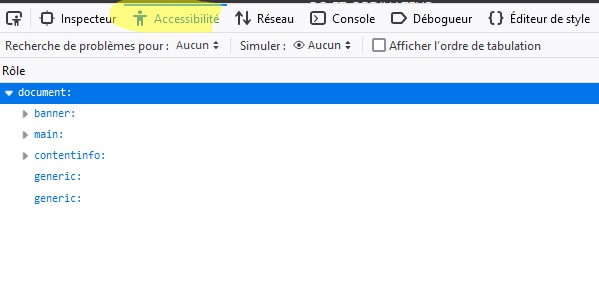
Activation de l'inspecteur d'accessibilité
Chrome
F12 pour ouvrir les DevTools
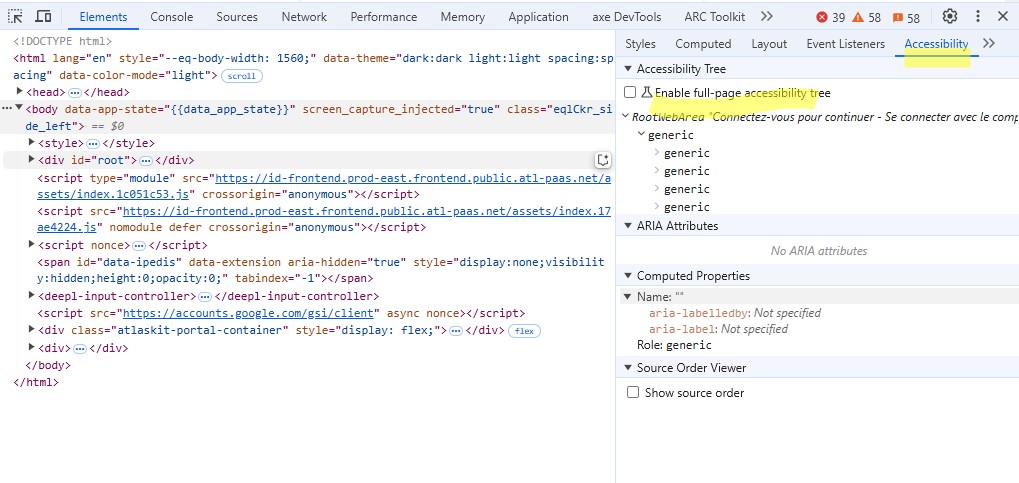
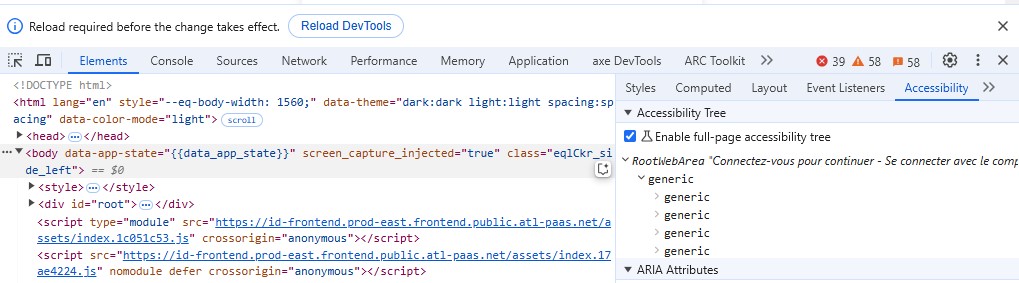
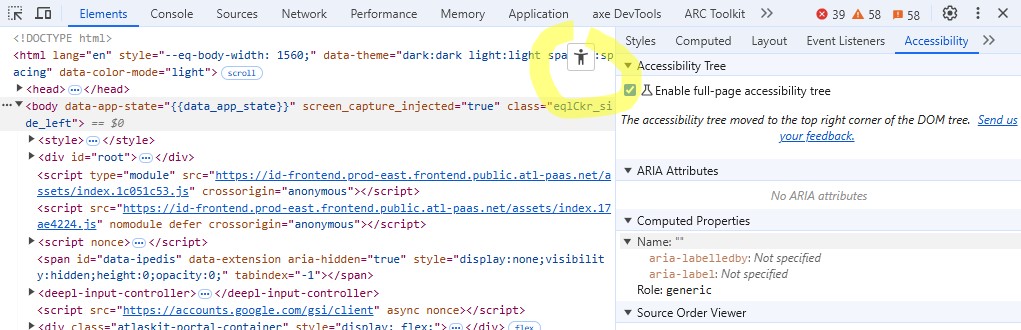
Conseils et astuces
- Arbre de décision W3C (Ressource FR)
- Tester, tester, tester
Références
À vous de jouer
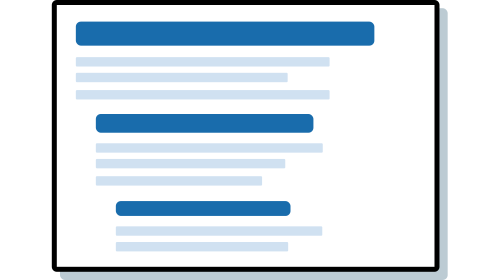
Structure des titres
Pour qui, pour quoi ?
- Aveugles et utilisateurs de technologies d'assistances
- SEO
- Permettre de visualiser la structure du contenu de la page et d’y naviguer
Comment tester
- Extension Heading Maps
- Extension Web Developer Web Developper Firefox - Web Developper Chrome
- Bookmarklet W3C
- Inspecter le HTML directement
Objectifs
- La page doit être structurée selon un ordre logique
- Un titre doit décrire le contenu qu’il introduit
- Pas de titres "simulés" sans valeur sémantique
Exemples
À vous de jouer
Conseils et astuces
- Tester, tester, tester
Références
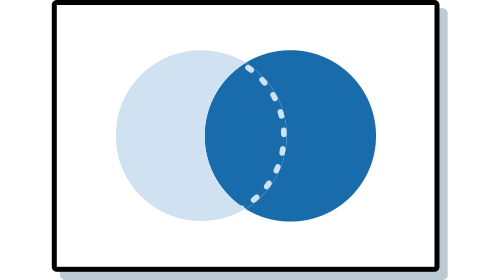
Contraste
Pour qui, pour quoi ?
- Utilisateurs daltoniens ou malvoyants
- Tous les utilisateurs
Permettre une bonne lisibilité des contenus
Limiter la charge mentale lors de la consultation
Règles
- Ratio de contraste minimal de 4.5:1 pour les textes de moins de 24px, ou 18.5px en gras
- Ratio de contraste minimal de 3:1 pour les textes de plus de 24px ou 18.5px en gras
Comment Tester
- Inspecteur d'accessibilité Firefox ou Chrome
- Colour Contrast Analyser (CCA)
Exemples
Conseils et astuces
- Stéphanie Walter, Documenter l’accessibilité en phase de design
- À intégrer dans les guidelines du design system
- Atténuer l’intensité ou la luminosité,
- Utiliser un nouvel espace colorimétrique, tel que OKLCH, un excellent article sur La cascade
- et un autre tout aussi génial article sur le site Evil Martians
- Décaler la teinte,
- Ajouter un arrière-plan, un contour...
Outils
Références
À vous de jouer

Test 5 : Redimensionnement et zoom
Pour qui, pour quoi ?
- Déficients visuels
- Permettre aux utilisateurs d’adapter le rendu à leurs besoins ou à leurs préférences
- Améliorer la compatibilité avec les terminaux mobiles
Comment Tester
- Zoom texte seulement dans Firefox
- Zoom graphique dans Chrome
Objectif
- Tous les textes doivent pouvoir être agrandis
- Les textes ou contenus ne doivent pas être coupés
- Les textes ou contenus ne doivent pas se superposer
- Tous les boutons, champs et éléments de contrôles doivent rester visibles et utilisables
Exemples
Conseils et astuces
- Prévoir les cas marginaux : textes longs, césures, etc.
- Utiliser des unités relatives (em, rem, %, etc.) pour définir les corps et dimensions.
- Ne pas contraindre les hauteurs et les largeurs
Références
- Règle Opquast n°188
- Critères RGAA 10.4 et 10.11
À vous
Focus et navigation au clavier
Pour qui, pour quoi ?
- Utilisateurs de technologies d'assistances (aveugles, malvoyants).
- Utilisateurs ne pouvant utiliser de souris
- Utilisateurs ne souhaitant pas utiliser de souris
- Permettre la consultation des contenus et l'utilisation des services indépendamment du périphérique d'entrée.
Comment Tester
-
Votre clavier !
- TAB pour faire avancer le focus,
- Shift + TAB pour le faire reculer,
- Entrée pour actionner un lien, un bouton, un formulaire...
- Espace pour (dé)cocher, actionner un bouton, etc
- Flèches (← ↑ → ↓) pour défiler, changer de bouton radio, se déplacer dans un menu...
- Échap pour annuler ou fermer une modale, un menu, etc
Comment Tester
- Inspecteur d'accessibilité Firefox ou Chrome
-
Extension Stylish
Extension stylish Firefox
Extension stylish Chrome
avec un style personnalisé
          *:focus {
            outline: 3px dashed #00ff00 !important;
            outline-offset:3px !important;
          }
Exemples
Conseils et astuces
- Menus d'évitements
- Utiliser les éléments HTML natifs correctement
- Implémenter un motif de conception ARIA
- Stéphanie Walter, Documenter l’accessibilité en phase de design
- Utiliser la pseudo class css focus-visible
- Tester, tester, tester
Références
- Motif de conception ARIA
- Règle Opquast n°160, Règle Opquast n°161, Règle Opquast n°162
- Critères RGAA 4.11, 4.12, 7.1, 7.3, 10.14, 12.9
À vous
Formulaires
Pour qui, pour quoi ?
- Utilisateurs de technologies d'assistances (aveugles, malvoyants)
- Utilisateurs avec des problèmes cognitifs
- Tous les utilisateurs
Comment tester
- Naviguer
- Inspecter le HTML directement
- Bookmarklet W3C : Label des champs
- Bookmarklet W3C : Champs requis
Objectif
- Chaque champ est associé à son label
- Les labels sont visuellement accolés à leurs champs
- Les champs obligatoires sont indiqués et associés aux champs
- Les champs de même nature sont regroupés
- Le format attendu pour les champs est indiqués (avant validation)
- Un exemple de saisie valide est proposé
- Les champs correctement renseignés ne doivent pas être réinitialisés
- Les erreurs sont clairement indiquées et reliées aux champs
Conseils et astuces
- Associer chaque champ à son label avec les attributs for et id
- Indiquer le caractère obligatoire avec l’attribut required ou aria-required
- Lier les messages d’aide ou d’erreur avec aria-describedby
- Expliciter le format attendu et suggérer des corrections
- Utiliser autocomplete dès que possible
À vous
Références
- Règle Opquast 67 à 93
- Critères RGAA 11.1 à 11.13
Éléments en mouvements, clignotants ou flashant
Pour qui, pour quoi ?
- Epileptiques, Trouble de l'attention, Hyperactifs, Dys..
- Personnes atteintes de cinétose
- Tout le monde
Objectif
- Les animations visuelles de plus de 5 secondes et les sons de plus de 3 secondes doivent être dotés de moyen de contrôles.
- Laisser à l'utilisateur le contrôle des animations
- Ne pas perturber l'attention en imposant des éléments pouvant gêner celle-ci
- Laisser les utilisateurs consulter l'information à leur rythme
Exemples
Conseils et astuces
- Utiliser prefers-reduced-motion (Sur la doc Mozilla)
Références
- Règle Opquast 121
- Critères RGAA 11.1 et 11.13
À vous
Multimédia (vidéo, audio) alternatives
Pour qui, pour quoi ?
- Aveugles, sourds et malentendants
- Tous les utilisateurs
Objectif
- Les éléments multimédias doivent pouvoir être contrôlés au clavier
- Vérifier la présence de sous-titre et de transcription
Comment tester ?
- Navigation
Exemples
Références
- Règle Opquast 116
- Règle Opquast 117
- Critères RGAA 4.1 à 4.6
Structure de l’information
Pour qui, pour quoi ?
- Non-voyants, mal-voyants
- SEO
Objectif
- Les zones de regroupement de contenus peuvent être atteintes ou évitées
<header role="banner">
	(...)
	<nav role="navigation" aria-label="Menu principal">(...)</nav>
	(...)
	<search role="search" >(...)</search>
</header>

<main role="main">
	(...)
</main>

<footer role="contentinfo">
	(...)
</footer>Comment tester
- Via l'inspecteur de code
- Extension Web Developper : Informations - display ARIA role
- Bookmarklet de Paul Jadam : Landmarks Bookmarklet
Exemples
Références
- Règle Opquast 178
- Critères RGAA 9.2, 10.3, 12.6
À vous
Bonus – Langue de la page
Pour qui, pour quoi ?
- Utilisateurs de lecteur d'écran
- SEO
- Faciliter l'identification de la langue par les outils (vocalisation, traduction, indexation)
Objectif
- L’indication de la langue de la page est indiquée
- Les changements de langue sont indiqués
Bonus – Langue de la page
Comment tester
- Inspecter le HTML directement,
- Extension a11y.css : « afficher les langues », a11y.css Firefox - a11y.css Chrome
Exemples
Responsabilité
- Développeur
Bonus – Langue de la page
Références
Conclusion
Tester, tester, tester !
Merci de votre attention !
Feedbacks :